Ultimative Guide: til oprettelse af en Google virksomhedsprofil – Google My Business
Google Virksomhedsprofil Ultimative Guide:
I denne guide ser vi på hvorledes du kan:
Du kan gøre krav på en oprettet profil
Oprette en ny fra bunden
Hvordan kan jeg gøre krav på en Google virksomhedsprofil?
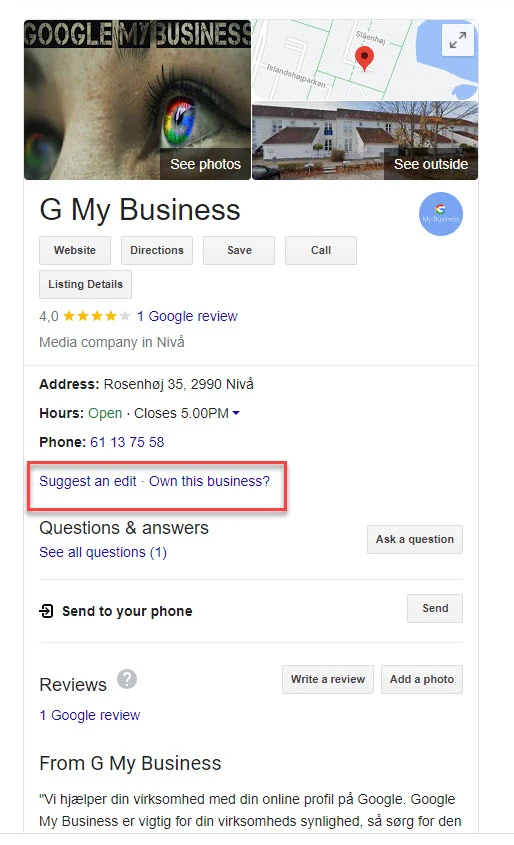
Det første du skal gøre er at søge på dit brand på Google. Hvis der vises et videnspanel med din virksomhedsoplysninger som du kan se her til venstre.
Klik på Er du ejer af denne virksomhed?
Følg guiden og indstast oplysningerne som Google beder dig om. Guiden ser du trin for trin nedenfor under: Guide fra start til slut.
Til sidst bliver du bedt om at vertificere dine oplysninger enten ved at få tilsendt en SMS med en kode som du skal indtaste eller ved at vælge en anden metode. Her kan du vælge at få tilsendt et postkort med en kode.
Tip! Vælg vertificere senere og udfyld så alle informationer i administrationspanelet indendu vertificere GBP’en.
På den måde undgår du at Google automatisk suspenderer GBP’en, hvis de tror du ikke er den rette ejer eller mistænker den for at være en SPAM GBP.
Guide: Opret en Google Virksomhedsprofil fra start til slut
Start:
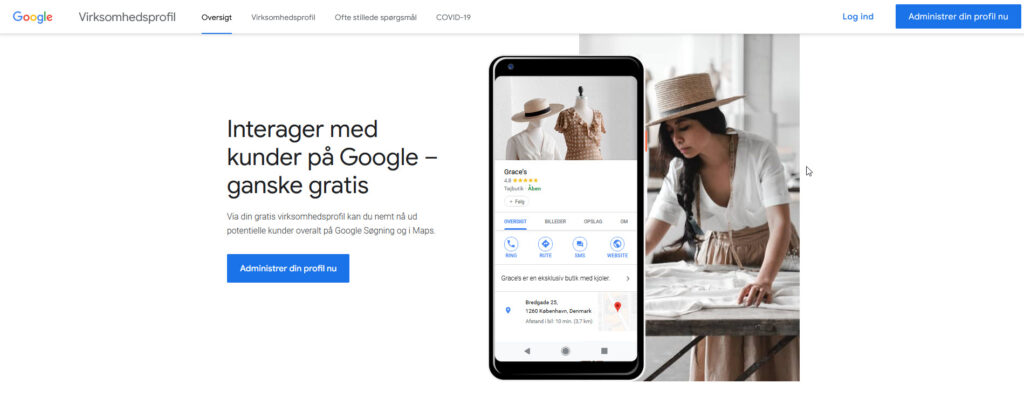
Gå til https://google.dk/business
Klik på administrer din Profil
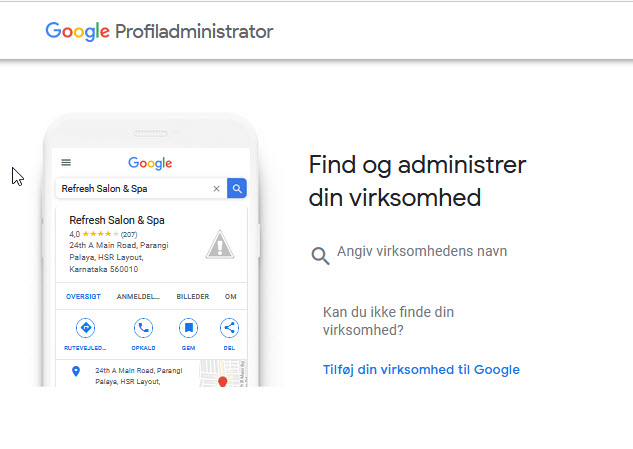
Tilføj din virksomhed
Du kan starte med at “Angiv virksomhedens navn” for at se om Google kender din virksomhed. Ellers …
Klik på Tilføj din virksomhed til Google
Byg din virksomhedsprofil op:
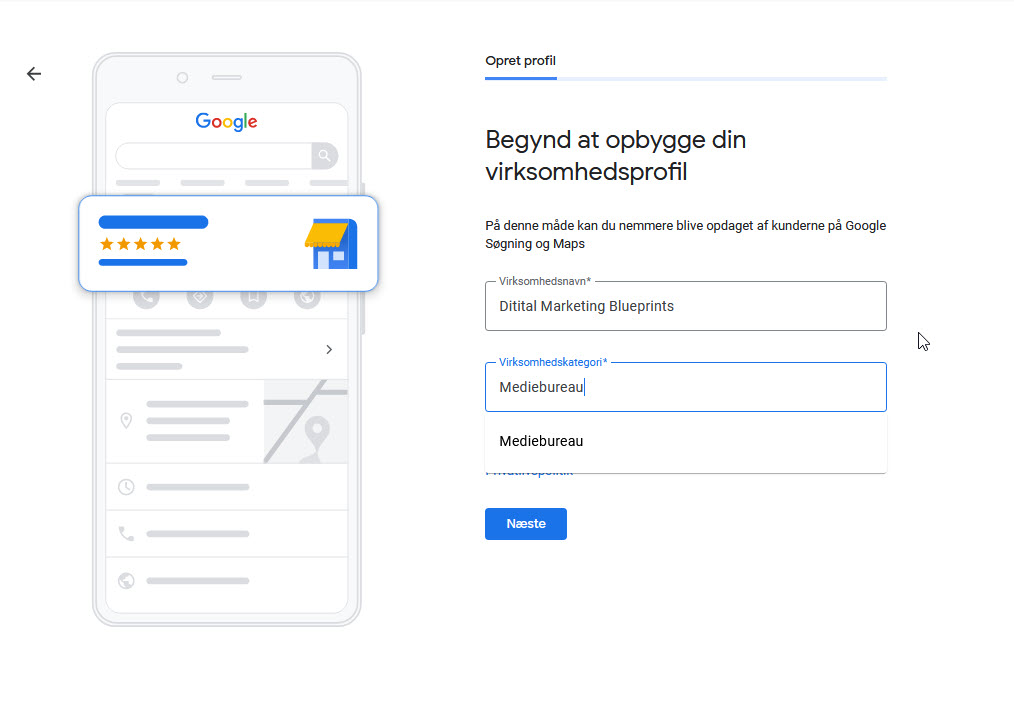
Indtast virksomhedsnavn
Indtast virksomhedskategori
Det er vigtigt at du vælger den rigtig hovedkategori. Se hvad dine konkurenter bruger og vælg med omhu. Du kan vælge sekundære kategorier. Vælg så mange som muligt der relaterer til din serviceydelse
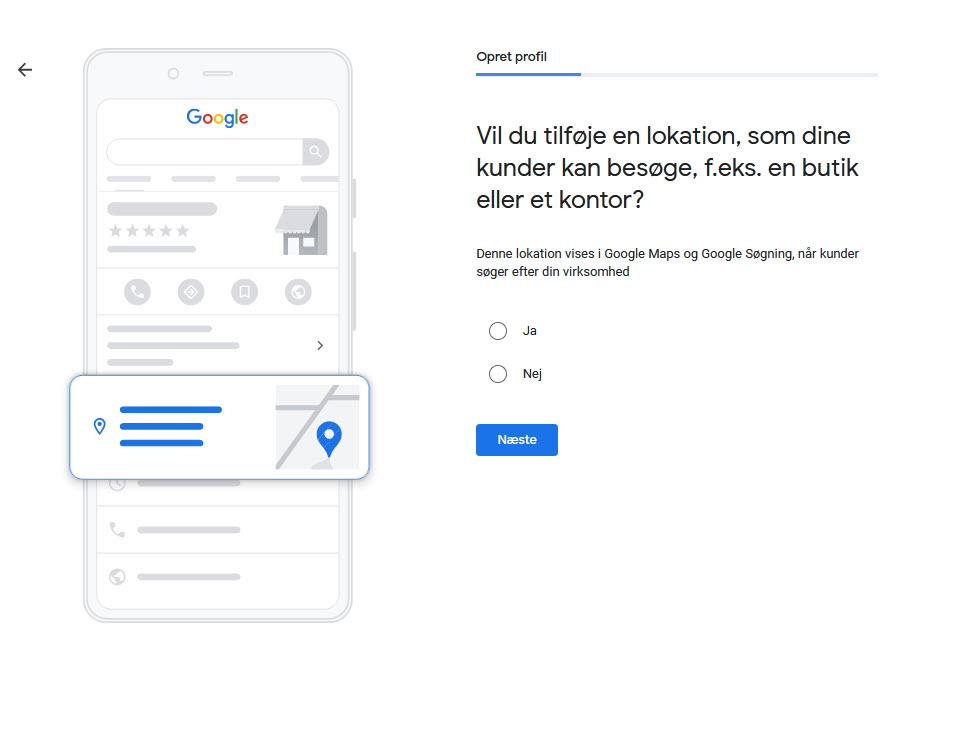
Butik eller servicevirksomhed?
Vælg om du vil have din adresse vist eller ej
Når du ikke viser din adresse bliver din virksomhedsprofil betragtet some en SAB (service area business) Du vælger denne form når du ikke modtager kunder men tager ud til kunder.
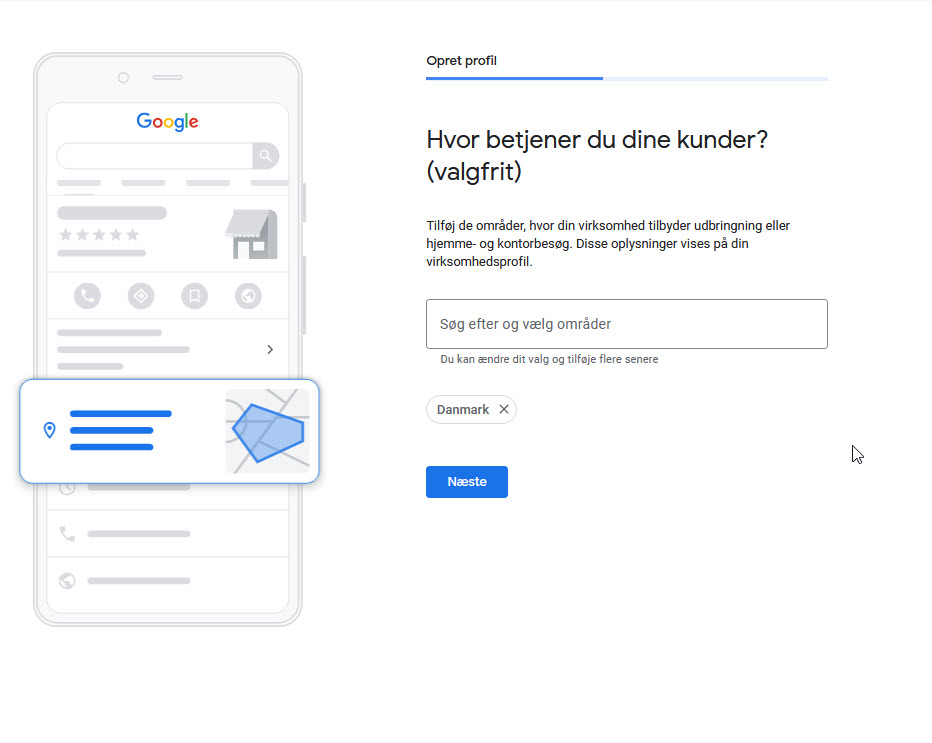
Serviceområder:
Vælg de områder du servicerer
Her kan du bruge f.eks. postnumre, regioner eller byer.
Kontaktinformationer:
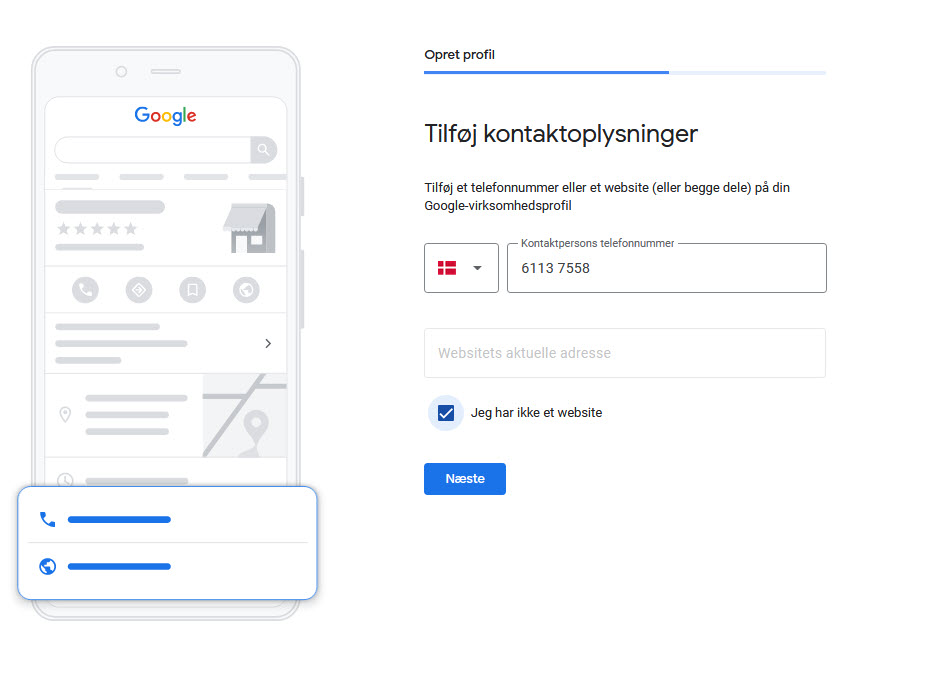
Indtast kontaktoplysninger
Vælg det teleonnumber du gerne vil have dine kunder ringer igennem til. Du kan indtaste alternative telefonnumre senere.
Indtast en website. Hvis du ikke indtaster en website vil Google aktivere en “One Pager” webside med en adrasse some f.eks. https://digital-marketing-blueprints.business.site.
Denne site vil vise dine indlæg som du laver i din profil. Det kan være opdatering, tilbud eller events.
Adresseoplysninger:
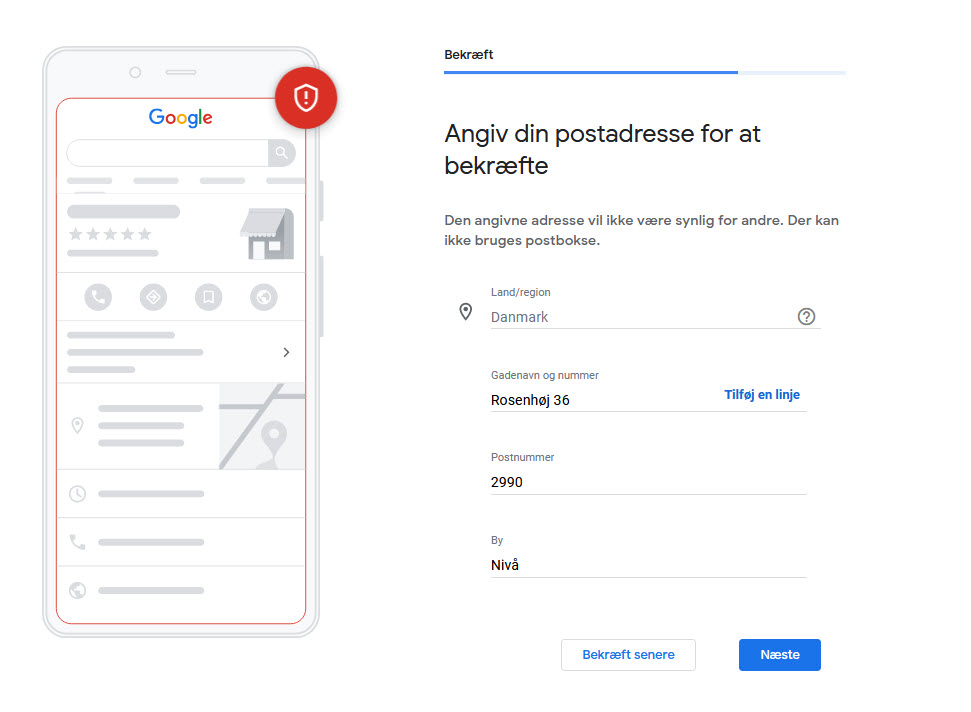
Indtast adresse oplysninger
Google kræver dine adresse oplysninger selvom de ikke vises.
Bekræftelsesmetode:
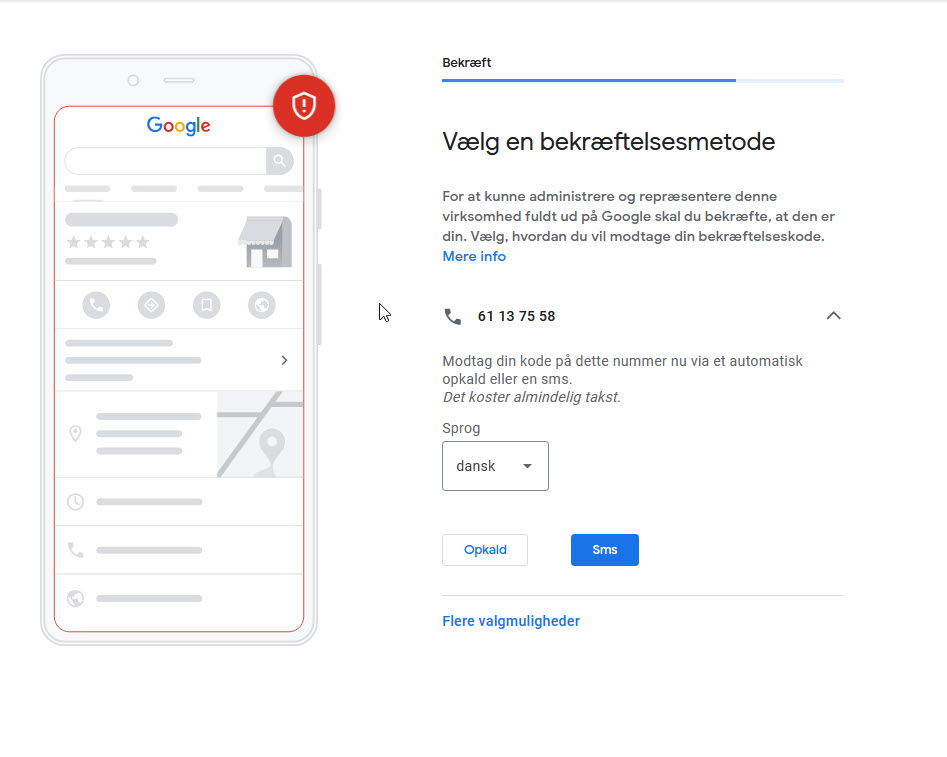
Vælg form for bekræftelsesmetode
Hvis du har mulighed for at bekræfte med SMS er det den hurtigeste metode til bekræfelse af din Google virksomhedsprofil. Hvis du klikker på Flere muligheder vælger Google de metoder du kan bruge. Det kan f.eks. være postkort hvilket tager længere tid.
Bekræft:
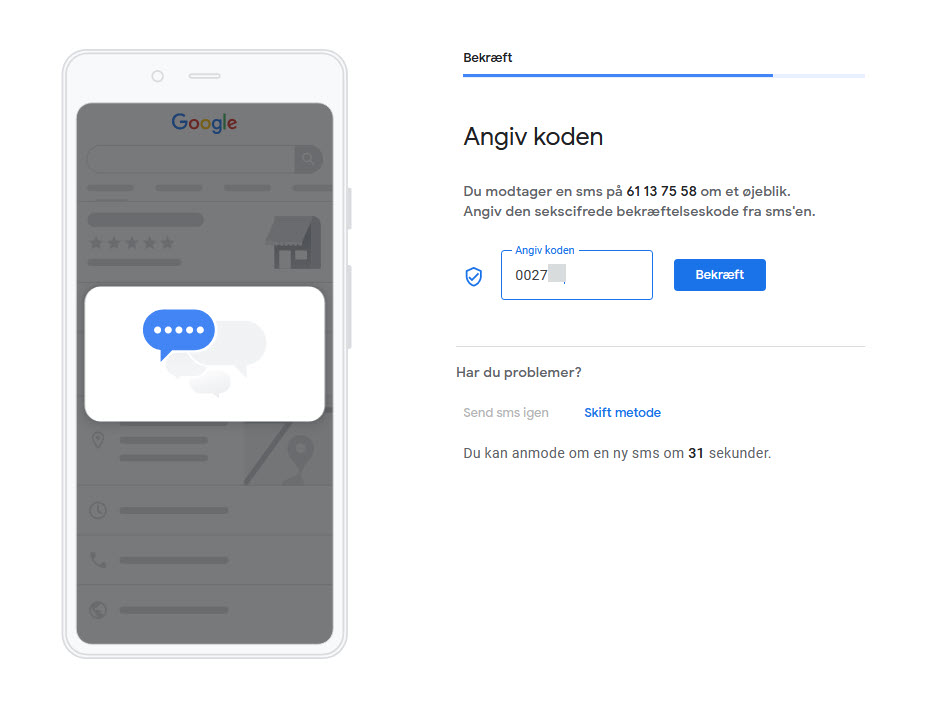
Indtast den kode du har modtaget per SMS
Skulle du af en ellere ande årsag ikke have modtaget din eller ikke kan modtage SMS’er så vælg Skift Metode hvor du nog bliver præsenteret for postkort muligheden.
Accept på din virksomhedsprofil
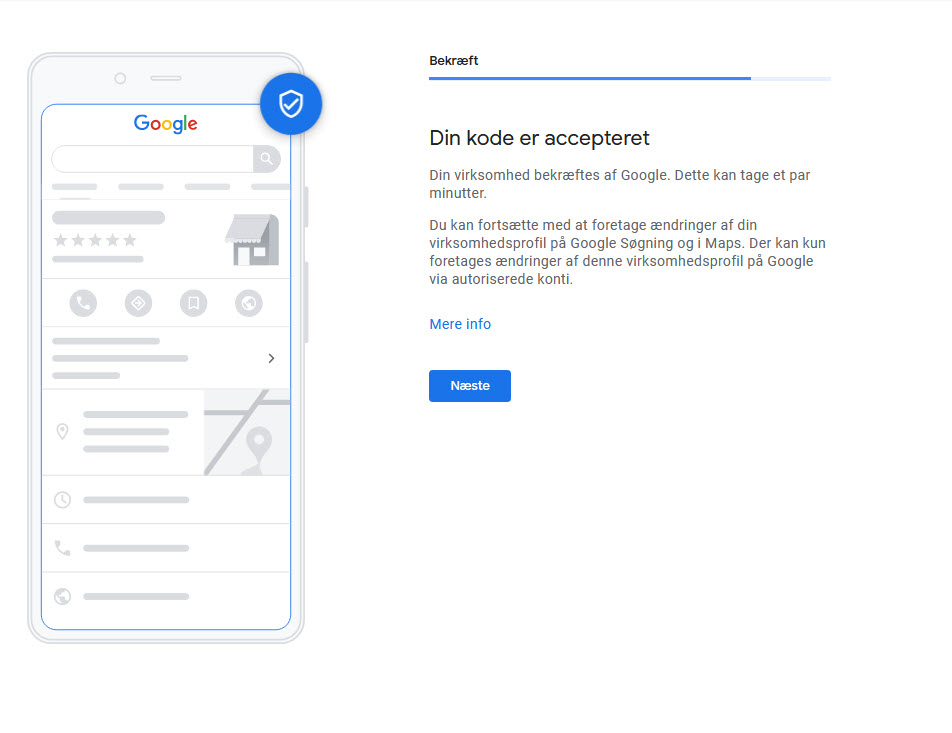
Du får en bekræftelse af koden. Vælg Næste
Virksomhedsprofiloptimering
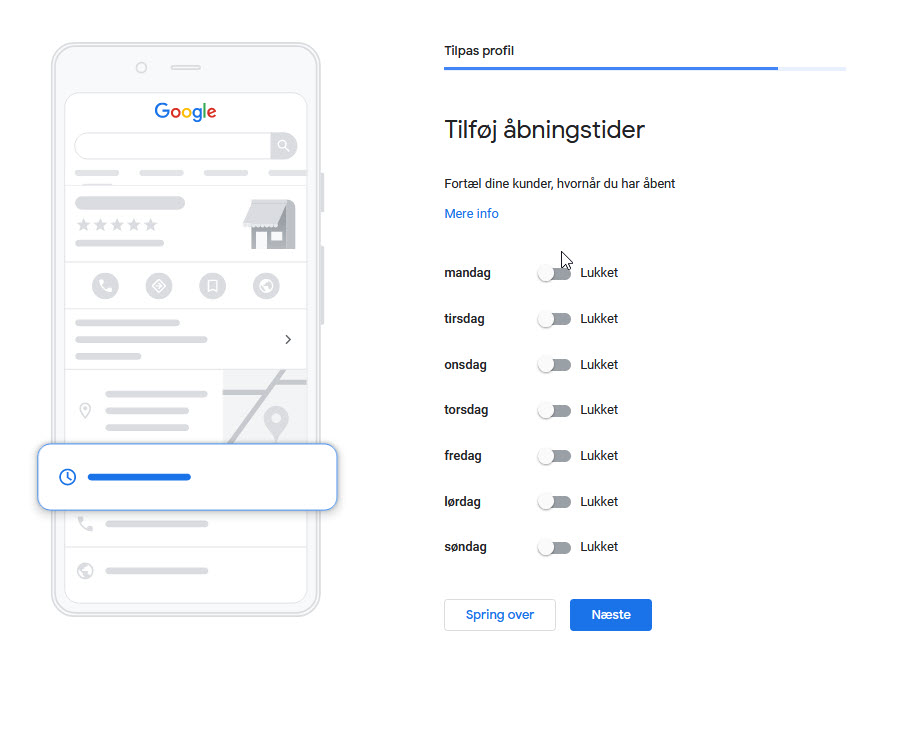
Åbningstider:
Indtast dine åbningstider
Sørg for at indtaste dine åbningstider. Du har bedre chancer for at bliver vist hvis disse er intastet.
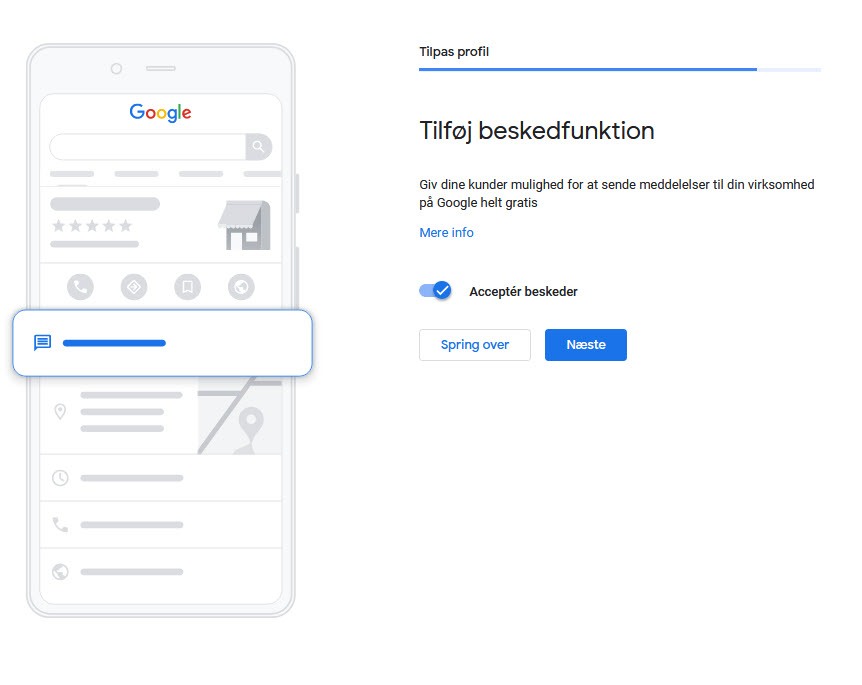
Beskedfunktion:
Acceptere at Google slå beskedtjensten til
Du åbner for mange flere muligheder ved at slå beskedtjenesten til.
NB! Du skal være klar over at kunder sender beskeder på alle tider af døgnet og Google monitrorer om der svares inden for 24 – 48 timer.
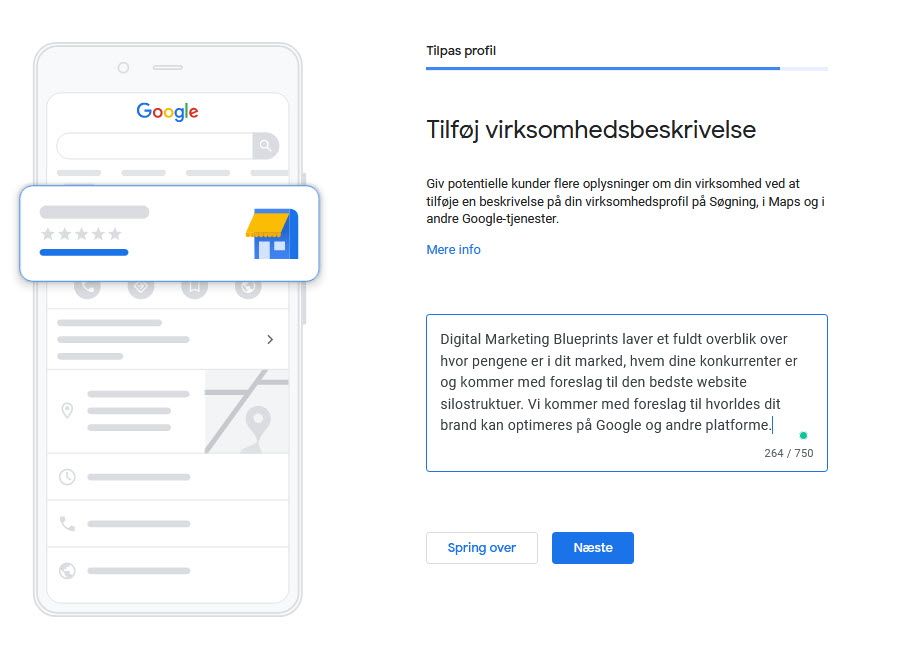
Virksomhedsbeskrivelse:
Indast virksomhedsoplysninger
Du har 750 karakterer til din virksomhedsbeskrivelse som vises i dit videnspanel. Videnspanelet vises hvis folk søger på dit Brand og vises i højre side af søgeresultatet. Så søg for den skaber opmærksomhed og får folk til at klikke 🙂
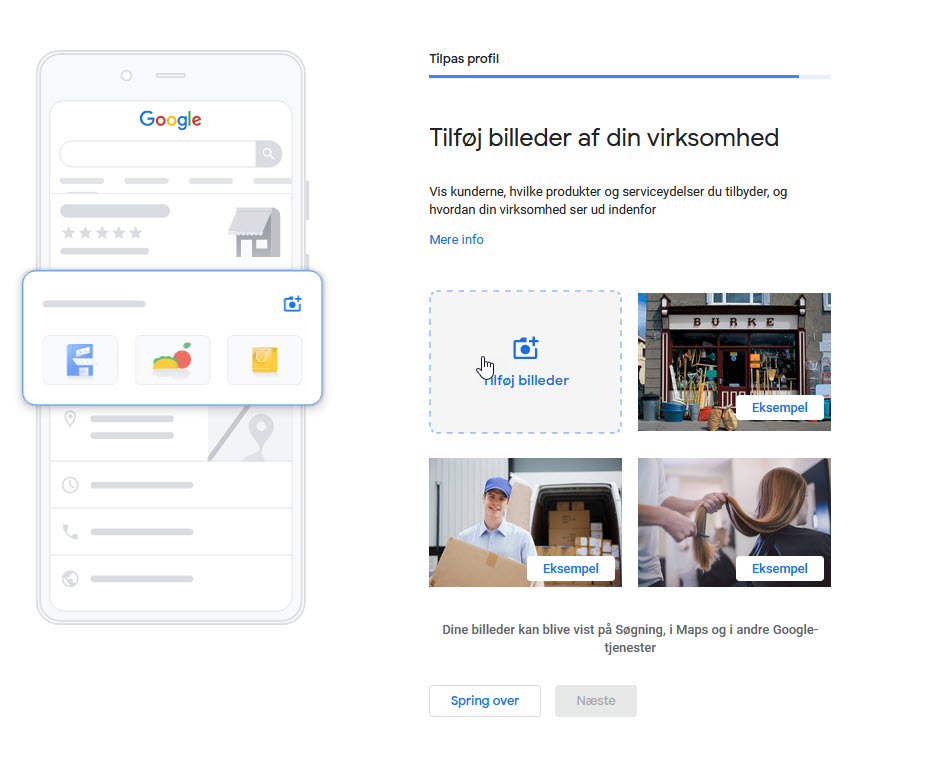
Billeder:
Tilføj billeder til din profil, så mange som muligt
Google elsker billeder, så upload billeder af lokaler, personale, produkter, når du er på kundebesøg, teambuilding osv.
I vores indlæg omkring virksomhedsprofilstrategier kommer vi nærmere ind på dette emne.
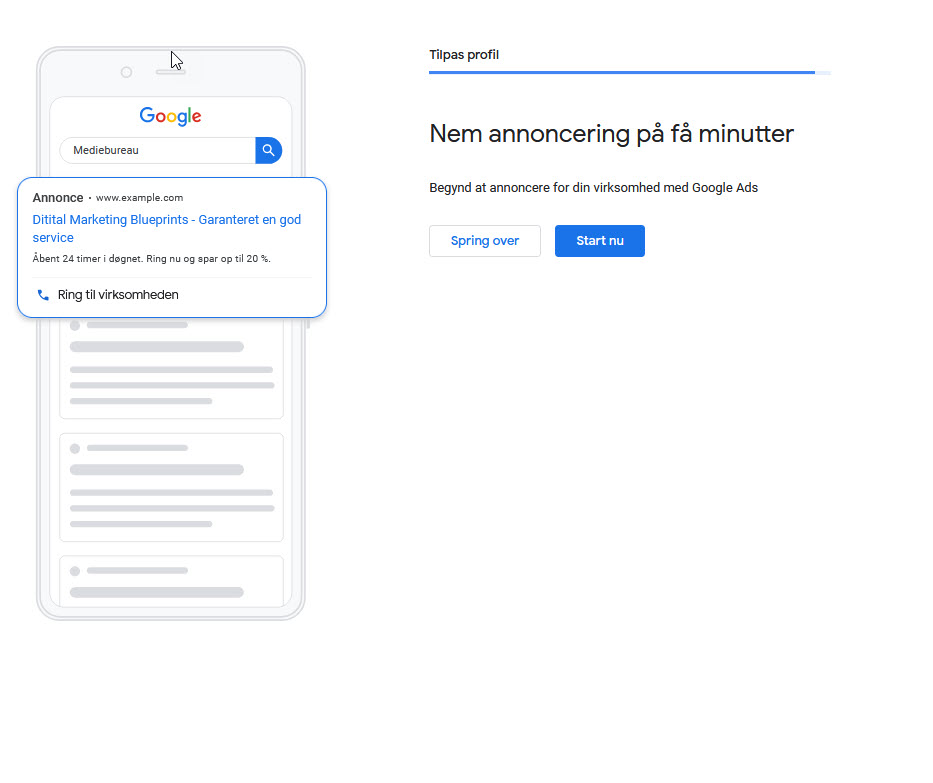
Annoncering
Spring dette skridt over. Du kan altid aktivere annoncering senere
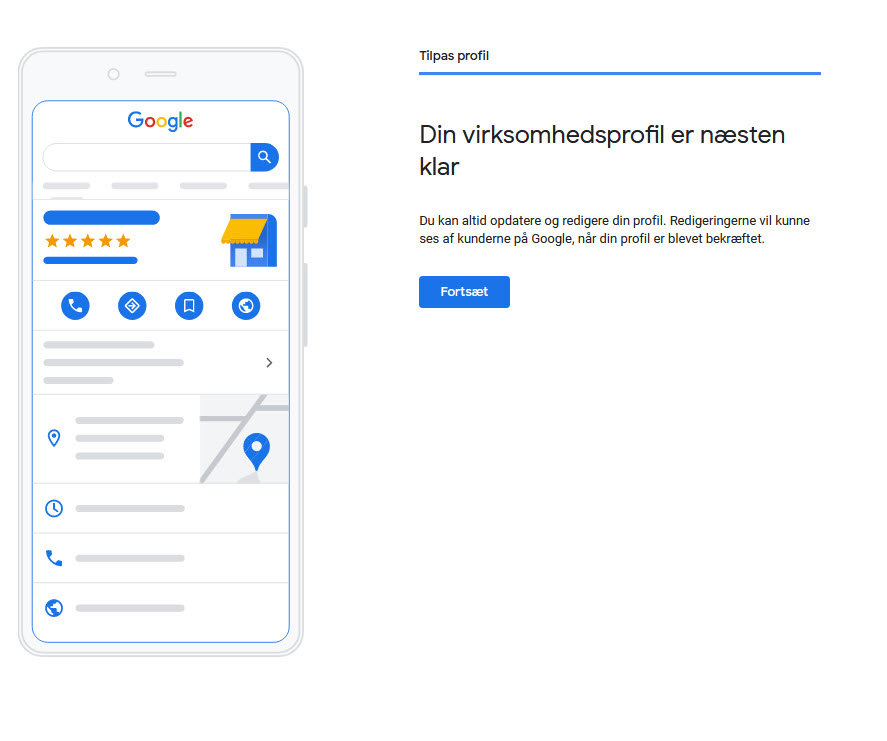
HURRA!!
Du har nu oprettet en Google virksomhedsprofil for din virksomhed. Næste skridt bliver at optimere din profil.
This website uses cookies to improve your experience. We'll assume you're ok with this, but you can opt-out if you wish.AcceptRejectRead More
Privacy & Cookies Policy
Privacy Overview
This website uses cookies to improve your experience while you navigate through the website. Out of these, the cookies that are categorized as necessary are stored on your browser as they are essential for the working of basic functionalities of the website. We also use third-party cookies that help us analyze and understand how you use this website. These cookies will be stored in your browser only with your consent. You also have the option to opt-out of these cookies. But opting out of some of these cookies may affect your browsing experience.
Necessary cookies are absolutely essential for the website to function properly. This category only includes cookies that ensures basic functionalities and security features of the website. These cookies do not store any personal information.
Any cookies that may not be particularly necessary for the website to function and is used specifically to collect user personal data via analytics, ads, other embedded contents are termed as non-necessary cookies. It is mandatory to procure user consent prior to running these cookies on your website.